Einführung: Generierung von Social Media Statusmeldungen
Dieses Tool wurde entwickelt, um Ihnen zu helfen, in Sekundenschnelle wunderschöne, präzise und markenkonforme Grafiken für soziale Medien zu erstellen. Durch die Verwendung von Live-Daten direkt aus dem Cardroom können Sie Spieler sofort über laufende Spiele und Wartelisten informieren, ohne dass spezielle Designsoftware erforderlich ist.
Die drei Arten von Beiträgen
Der Ersteller basiert auf drei Haupttypen von Beiträgen, die jeweils für einen bestimmten Zweck konzipiert sind.
1. Laufende Spiele
Dies ist Ihr Anlaufpunkt, um aktuelle Ereignisse bekannt zu machen. Das System ruft automatisch alle aktiven Cash Games ab, gruppiert sie und schlägt einen Zusammenfassungstitel vor, z. B. "5 TISCHE IM LAUFEN!".
2. Bald verfügbar
Verwenden Sie dies, um die Vorfreude auf ein Spiel zu steigern, auf das Spieler warten. Das System zeigt Ihnen eine Liste der aktiven Wartelisten an, und wenn Sie eine auswählen, füllt es automatisch alle Spieldetails für Sie aus.
3. Allgemeine Informationen
Dies ist Ihre leere Leinwand für alles andere: spezielle Aktionen, Turnierankündigungen, Weihnachtsgrüße oder jede andere benutzerdefinierte Nachricht, die Sie teilen möchten.
Schritt für Schritt: Einen Statusbericht erstellen
Befolgen Sie diese einfachen Schritte, um Ihren ersten Bericht zu generieren und zu veröffentlichen.
Schritt 1: Den Ersteller öffnen
Tippen Sie vom Startbildschirm für Marketing auf die schwebende Schaltfläche "+" unten rechts, um die Seite "Statusbericht erstellen" zu öffnen.
Schritt 2: Einen Beitragstyp auswählen und Daten abrufen
Wählen Sie den gewünschten Beitragstyp oben aus. Für datengesteuerte Beiträge:
- Wenn laufende Spiele vorhanden sind, tippen Sie auf die Schaltfläche "Aktuelle Spiele abrufen".
- Wenn ein Spiel bald beginnt, tippen Sie auf die Schaltfläche "Spiel aus der Warteliste auswählen" und wählen Sie ein Spiel aus.
Das System füllt automatisch die relevanten Details aus und schlägt Ihnen einen Titel vor.
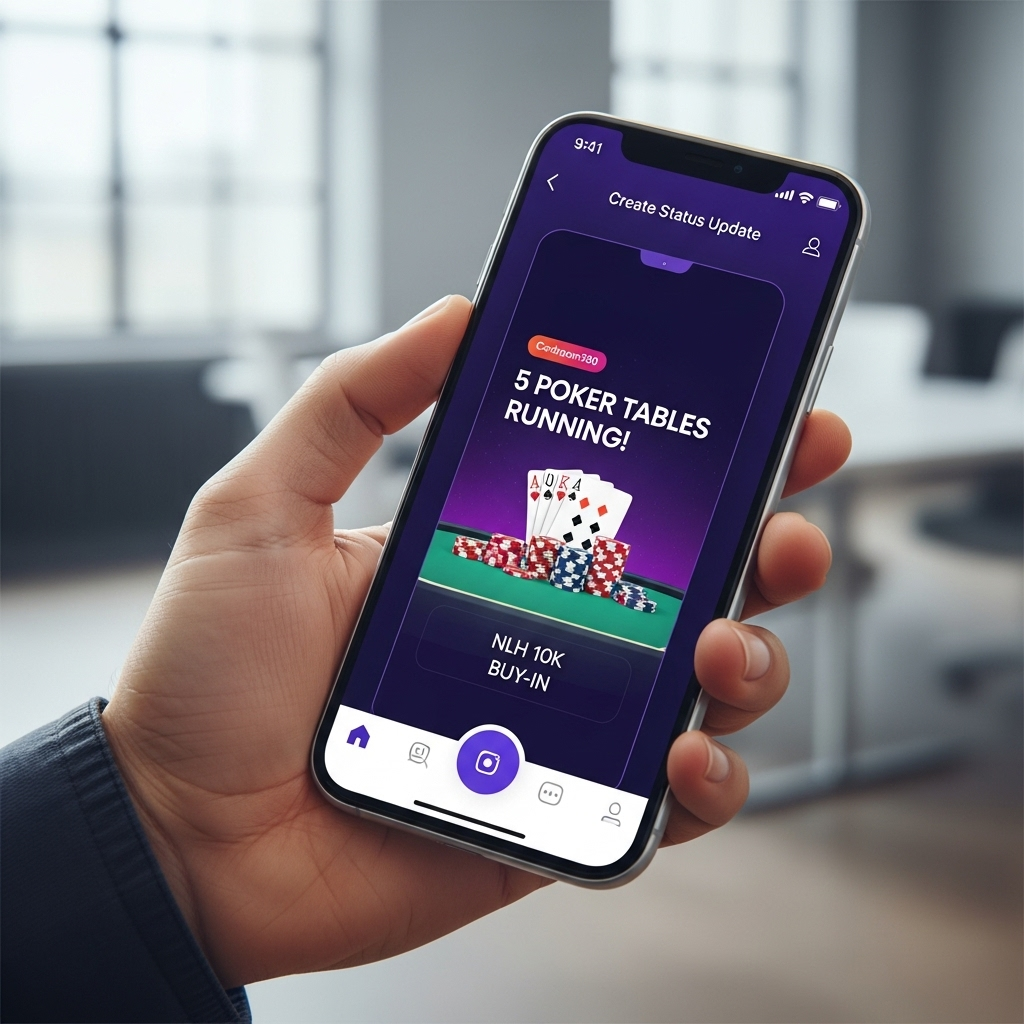
Das System füllt automatisch die relevanten Details aus und schlägt Ihnen einen Titel vor.
Schritt 3: Eine Vorlage auswählen
Scrollen Sie durch die horizontale Liste der Vorlagen am unteren Bildschirmrand. Tippen Sie auf ein Design, um es auf Ihren Inhalt anzuwenden. Ein blauer Rahmen bestätigt Ihre Auswahl.
Schritt 4: Ihren Bericht veröffentlichen
Wenn Sie mit dem Titel, dem Inhalt und der Vorlage zufrieden sind, tippen Sie auf die große Schaltfläche "Statusbericht veröffentlichen" unten. Sie werden zurück zur Hauptliste gelangen, wo Ihr neues Bild oben angezeigt wird.
Ihren Bericht teilen
Das Erstellen des Beitrags ist nur der erste Schritt. Jetzt ist es an der Zeit, ihn mit Ihren Spielern zu teilen.
- Finden Sie den gerade erstellten Beitrag im Haupt-Raster für Statusberichte.
- Tippen Sie auf das Symbol "Teilen", das sich auf der Karte befindet.
- Das Standard-Android-Freigabe-Fenster wird angezeigt.
- Wählen Sie die App aus, mit der Sie den Bericht teilen möchten (z. B. WhatsApp, Instagram, Facebook), und schließen Sie den Vorgang ab.
Nach dem Teilen sollten Sie immer Ihre Story oder Ihren Beitrag in der Social-Media-App überprüfen, um sicherzustellen, dass das Bild und der Text korrekt aussehen, bevor Ihr Publikum sie sieht.