Introducción: Generación de estado para redes sociales
Esta herramienta está diseñada para ayudarte a crear gráficos hermosos, precisos y con la imagen de tu marca para las redes sociales en segundos. Al usar datos en tiempo real directamente desde el casino, puedes informar a los jugadores sobre los juegos que se están jugando y las listas de espera al instante, sin necesidad de ningún software de diseño.
Los tres tipos de publicación
El creador está diseñado alrededor de tres tipos principales de publicación, cada uno diseñado para un propósito específico.
1. Juegos en curso
Esta es tu herramienta principal para anunciar la acción que se está llevando a cabo en este momento. El sistema recupera automáticamente todos los juegos activos, los agrupa y sugiere un título resumido como "5 MESAS EN JUEGO".
2. Próximamente
Utiliza esto para generar entusiasmo por un juego al que están esperando los jugadores. El sistema te muestra una lista de listas de espera activas, y cuando seleccionas una, completa automáticamente todos los detalles del juego.
3. Información general
Este es tu lienzo en blanco para todo lo demás: promociones especiales, anuncios de torneos, saludos festivos o cualquier otro mensaje personalizado que quieras compartir.
Paso a Paso: Creación de una Actualización de Estado
Siga estos sencillos pasos para generar y publicar su primera actualización.
Paso 1: Abra el Creador
Desde la pantalla principal de Marketing, toque el botón flotante + en la esquina inferior derecha para abrir la página "Crear Actualización de Estado".
Paso 2: Elija un Tipo de Publicación y Obtenga Datos
Seleccione el tipo de publicación deseado en la parte superior. Para publicaciones basadas en datos:
- Si está Ejecutando Juegos, toque el botón "Obtener Juegos Actuales".
- Si Comienza Pronto, toque el botón "Seleccionar Juego de la Lista de Espera" y elija un juego.
El sistema completará automáticamente los detalles relevantes y sugerirá un título para usted.
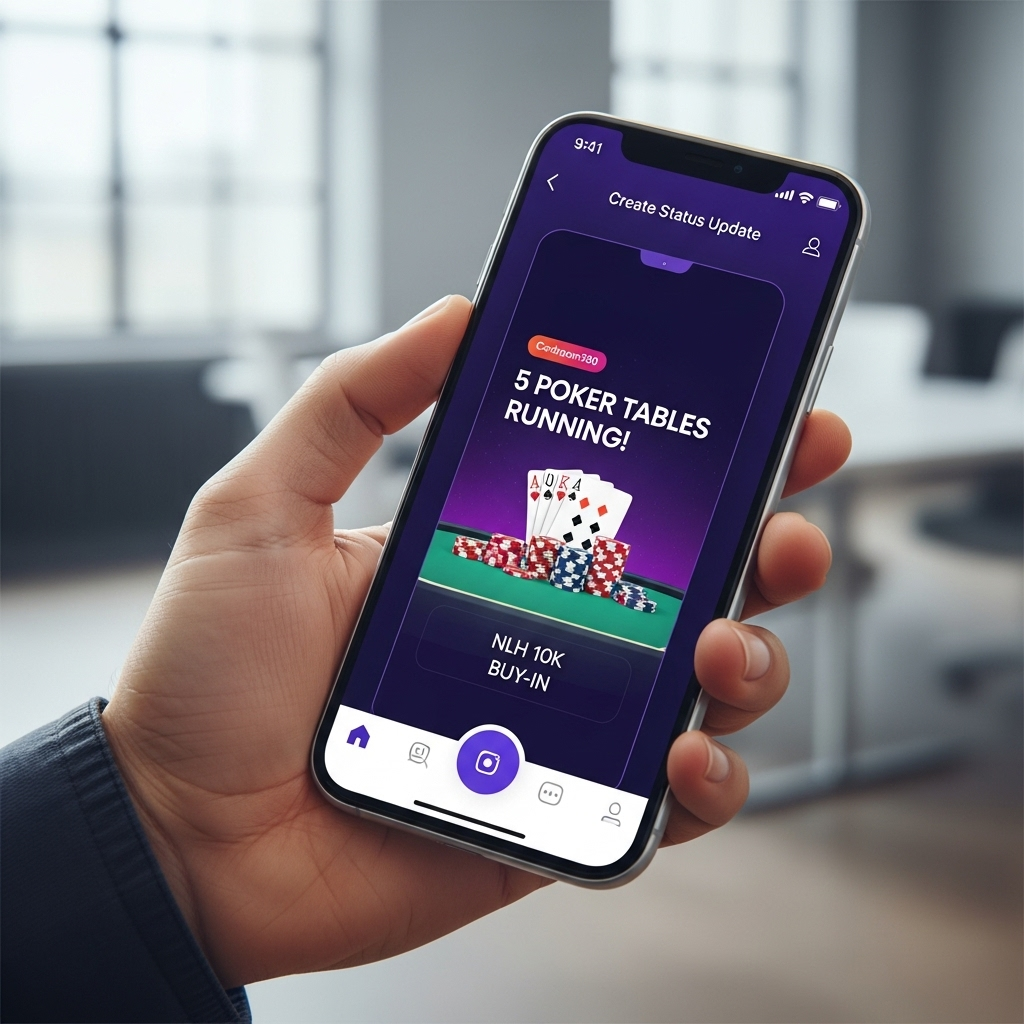
El sistema completará automáticamente los detalles relevantes y sugerirá un título para usted.
Paso 3: Seleccione una Plantilla
Desplace hacia abajo la lista horizontal de plantillas en la parte inferior de la pantalla. Toque un diseño para aplicarlo a su contenido. Un borde azul confirmará su selección.
Paso 4: Publique Su Actualización
Una vez que esté satisfecho con el título, el contenido y la plantilla, toque el botón grande "Publicar Actualización de Estado" en la parte inferior. Se le redirigirá a la lista principal donde su nueva imagen aparecerá en la parte superior.
Compartir Su Actualización
Crear la publicación es solo el primer paso. Ahora es hora de compartirla con sus jugadores.
- Encuentre la publicación que acaba de crear en la cuadrícula principal de "Actualizaciones de Estado".
- Toque el icono Compartir ubicado en la tarjeta.
- Aparecerá la hoja de compartir estándar de Android.
- Seleccione la aplicación con la que desea compartir (por ejemplo, WhatsApp, Instagram, Facebook) y complete el proceso.
Después de compartir, siempre verifique su historia o publicación en la aplicación de redes sociales para asegurarse de que la imagen y el texto se vean correctamente antes de que su audiencia los vea.