Giới thiệu: Tạo nội dung trạng thái mạng xã hội
Công cụ này được thiết kế để giúp bạn tạo ra các hình ảnh đẹp mắt, chính xác và mang thương hiệu cho mạng xã hội chỉ trong vài giây. Bằng cách sử dụng dữ liệu trực tiếp từ sòng bài, bạn có thể thông báo cho người chơi về các trò chơi đang diễn ra và danh sách chờ ngay lập tức, mà không cần bất kỳ phần mềm thiết kế nào.
Ba loại bài đăng
Công cụ tạo nội dung được xây dựng xung quanh ba loại bài đăng cốt lõi, mỗi loại được thiết kế cho một mục đích cụ thể.
1. Trò chơi đang diễn ra
Đây là nơi bạn thông báo về các hoạt động đang diễn ra ngay bây giờ. Hệ thống tự động lấy tất cả các trò chơi hiện tại, nhóm chúng lại và đề xuất tiêu đề tóm tắt như "5 BÀN ĐANG CHƠI!".
2. Sắp bắt đầu
Sử dụng tính năng này để tạo sự phấn khích cho một trò chơi mà người chơi đang chờ đợi. Hệ thống hiển thị danh sách các danh sách chờ hiện tại, và khi bạn chọn một trong số đó, nó sẽ tự động điền tất cả thông tin chi tiết của trò chơi.
3. Thông tin chung
Đây là không gian trống để bạn sử dụng cho mọi thứ khác: các chương trình khuyến mãi đặc biệt, thông báo giải đấu, lời chúc ngày lễ hoặc bất kỳ thông điệp tùy chỉnh nào bạn muốn chia sẻ.
Hướng dẫn từng bước: Tạo một bản cập nhật trạng thái
Làm theo các bước đơn giản này để tạo và đăng bản cập nhật đầu tiên của bạn.
Bước 1: Mở trình tạo nội dung
Từ màn hình chính Marketing, chạm vào nút + nổi ở góc dưới bên phải để mở trang Tạo bản cập nhật trạng thái.
Bước 2: Chọn loại bài viết & Lấy dữ liệu
Chọn loại bài viết bạn muốn hiển thị ở trên cùng. Đối với các bài viết dựa trên dữ liệu:
- Nếu đang chạy trò chơi, hãy chạm vào nút "Lấy thông tin trò chơi hiện tại".
- Nếu sắp bắt đầu, hãy chạm vào nút "Chọn trò chơi từ danh sách chờ" và chọn một trò chơi.
Hệ thống sẽ tự động điền các chi tiết liên quan và gợi ý tiêu đề cho bạn.
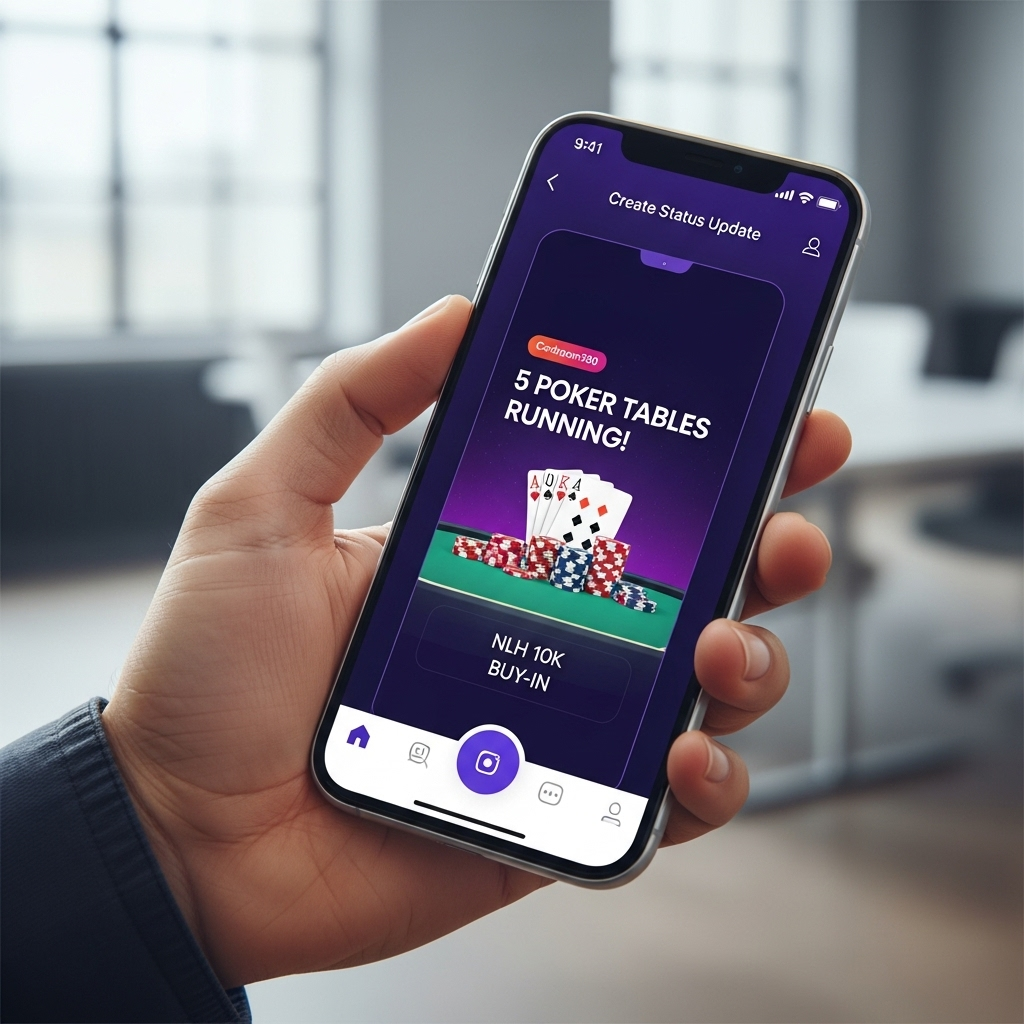
Hệ thống sẽ tự động điền các chi tiết liên quan và gợi ý tiêu đề cho bạn.
Bước 3: Chọn một mẫu
Cuộn qua danh sách các mẫu ngang ở dưới cùng của màn hình. Chạm vào một thiết kế để áp dụng nó cho nội dung của bạn. Một đường viền màu xanh lam sẽ xác nhận lựa chọn của bạn.
Bước 4: Đăng bản cập nhật của bạn
Khi bạn hài lòng với tiêu đề, nội dung và mẫu, hãy chạm vào nút "Đăng bản cập nhật trạng thái" lớn ở dưới cùng. Bạn sẽ được đưa trở lại danh sách chính, nơi hình ảnh mới của bạn sẽ xuất hiện ở đầu.
Chia sẻ bản cập nhật của bạn
Việc tạo bài viết chỉ là bước đầu tiên. Bây giờ đã đến lúc chia sẻ nó với người chơi của bạn.
- Tìm bài viết mà bạn vừa tạo trong lưới các bản cập nhật trạng thái chính.
- Chạm vào biểu tượng Chia sẻ nằm trên thẻ.
- Bảng Chia sẻ Android tiêu chuẩn sẽ xuất hiện.
- Chọn ứng dụng bạn muốn chia sẻ (ví dụ: WhatsApp, Instagram, Facebook) và hoàn tất quy trình.
Sau khi chia sẻ, hãy luôn kiểm tra lại câu chuyện hoặc bài đăng của bạn trong ứng dụng mạng xã hội để đảm bảo hình ảnh và văn bản hiển thị chính xác trước khi khán giả của bạn thấy nó.